
Коли server-side справді потрібен
- ти оптимізуєш кампанії Google Ads чи Meta під заявки або продажі, і кожна втрачена конверсія погіршує навчання кампаній;
- помітна частина відвідувачів приходить із Safari на iPhone і Mac;
- GA4 бачить менше покупок чи заявок, ніж твій бекенд або CRM;
треба контролювати дані до відправки: прибрати зайві параметри, IP-адреси чи персональні дані.
Почекати можна, якщо сайт тільки запускається, реклами ще немає або базові події GA4 налаштовані з помилками: сервер передасть далі ті самі помилки. Спершу виправ події й Consent Mode v2, а тоді переходь на сервер.
Що знадобиться і скільки коштує Stape
- акаунт Google Tag Manager з правами адміністратора;
ресурс Google Analytics 4 з веб-потоком і його ідентифікаторомG-XXXXXXXXXX;- доступ до DNS твого домену: у хостингу, у реєстратора чи в Cloudflare;
- акаунт на Stape. Сервіс розміщує серверний контейнер у себе, тож власний сервер у Google Cloud не потрібен.
Stape бере плату за кількість запитів до серверного контейнера на місяць: кожна подія, яку браузер надсилає на сервер, — це запит. Основні тарифи станом на 28 жовтня 2026 року:
| Тариф | Ціна | Запитів на місяць | Що ще входить |
|---|---|---|---|
| Free | $0 | до 10 тис. | Custom Loader, Global CDN; картка не потрібна |
| Pro | $20 на місяць ($17 при річній оплаті) | до 500 тис. | логи запитів за 3 дні, Cookie Keeper |
| Business | $100 на місяць ($83 при річній оплаті) | до 5 млн | логи за 10 днів, до 20 власних доменів |
Є й дорожчі тарифи Enterprise і Custom. Ціни змінюються, тож перед стартом подивись актуальні на сторінці тарифів Stape. Для тесту вистачить Free.
Крок 0. Веб-контейнер GTM
Якщо на сайті вже стоїть Google Tag Manager, переходь до кроку 1. Якщо ні:
- Зайди в Google Tag Manager → Admin → Create Account (або Create Container у наявному акаунті).
- У полі Container name напиши щось на кшталт
example.com_web, у блоці Target platform вибери Web, натисни Create і прийми умови. - Запиши ідентифікатор контейнера формату
GTM-XXXXXXX: він знадобиться далі.
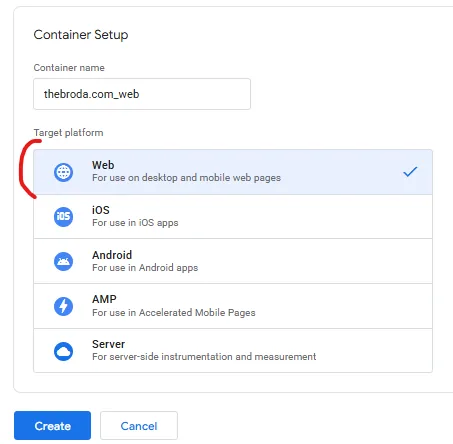
- Встанови код GTM на сайт: перший фрагмент якомога вище в
<head>, другий одразу після відкривального тегу<body>. На WordPress зручніше зробити це плагіном (GTM4WP чи Stape Conversion Tracking) або в дочірній темі: зміни у файлах основної теми зітруться з її оновленням. - Перевір у Tag Assistant, що контейнер завантажується.
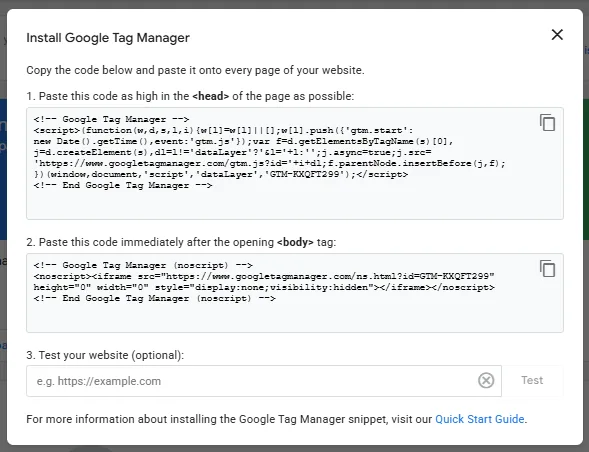
<head>, другий після <body>.Пізніше стандартний код можна замінити на Custom Loader від Stape: він завантажує GTM з твого домену, і блокувальники рідше його зупиняють.
gtag.jsКрок 1. Серверний контейнер GTM
У тому самому акаунті GTM створи другий контейнер, серверний. Саме його потім розгорне Stape.
- Зайди в Admin → Create Container. Назва, наприклад,
example.com_server, платформа — Server.
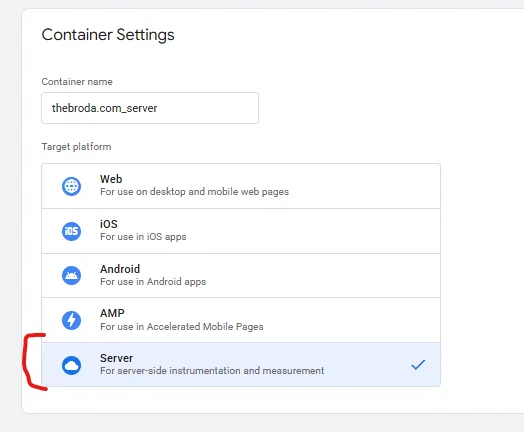
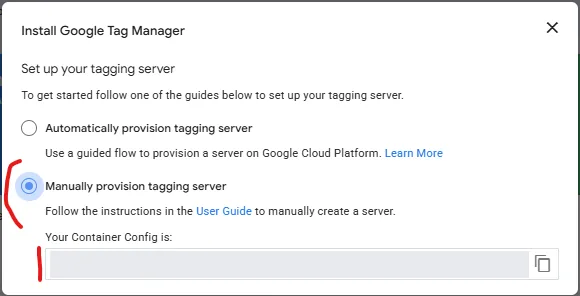
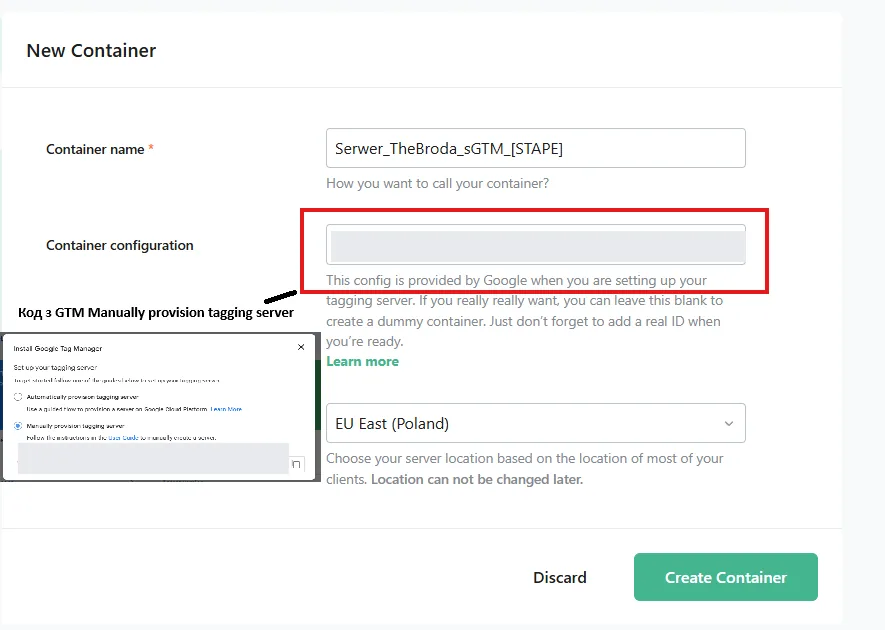
- У вікні Install Google Tag Manager вибери Manually provision tagging server і скопіюй рядок Container Config. Саме цей рядок, а не ідентифікатор
GTM-…, Stape попросить на наступному кроці. - Варіант Automatically provision tagging server не вибирай: він розгортає сервер у Google Cloud, і ти отримаєш два паралельні сервери з різними адресами.
Крок 2. Контейнер на Stape і власний домен
Stape бере на себе хостинг серверного контейнера: сервер, його оновлення й масштабування.
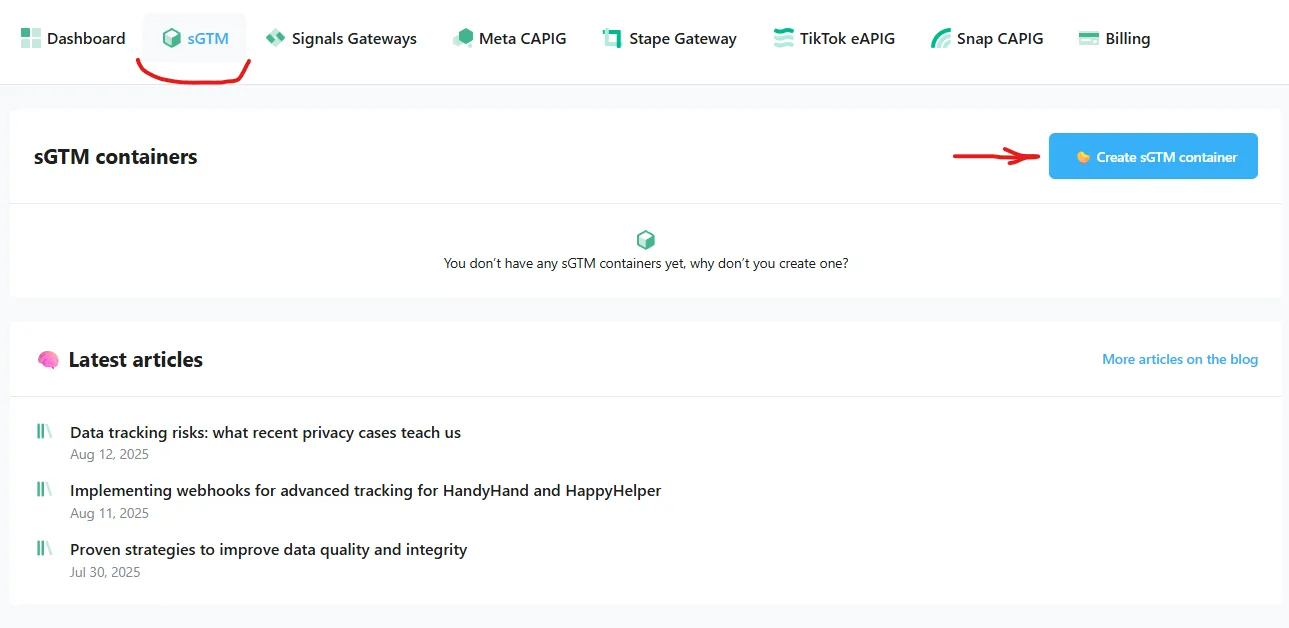
- Зареєструйся на Stape і на вкладці sGTM натисни Create sGTM container.
- Заповни форму: Container name
— Container configuration — рядок із кроку 1, розташування сервера — ближче до твоїх клієнтів. Для Польщі підійде EU East (Poland), для США й Канади — американський регіон. Потім регіон змінити не можна.будь-яка зрозуміла назва, - Натисни Create Container. Stape видасть тестову адресу на кшталт
xxxxxx.euu.stape.net. Для перевірки вона підходить, але для first-party cookies потрібен піддомен твого сайту.
Власний піддомен
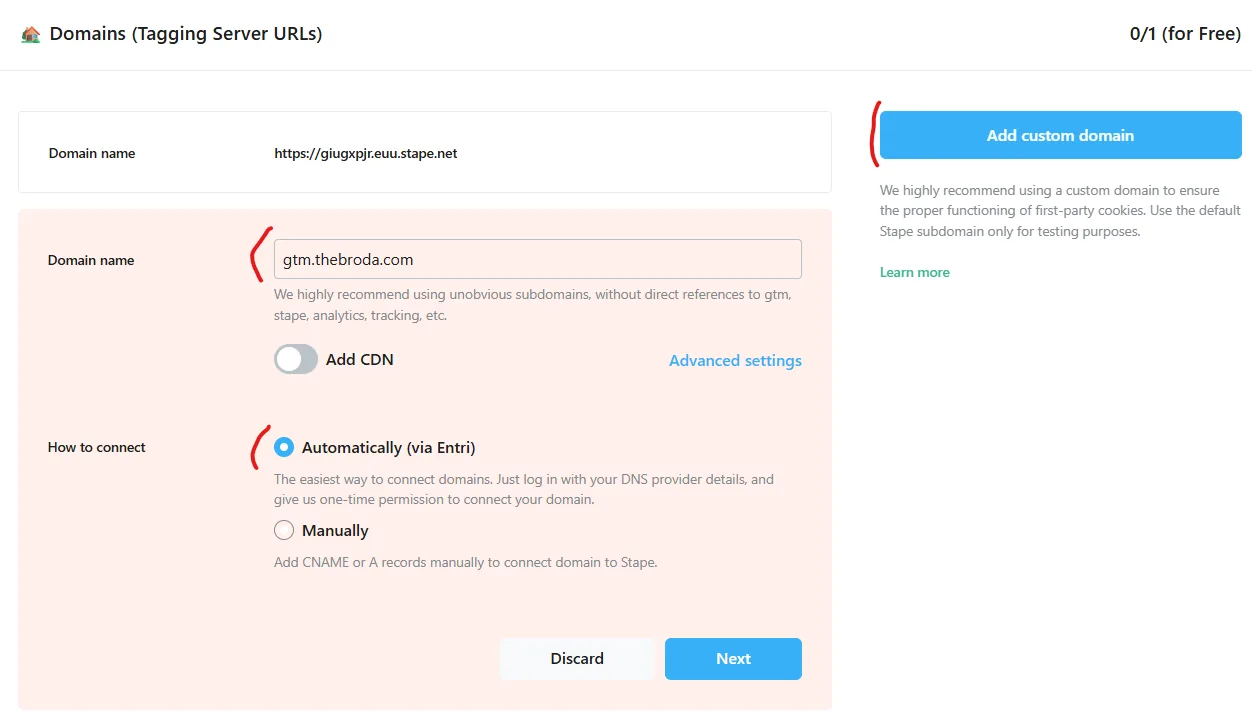
- У блоці Domains (Tagging Server URLs) натисни Add custom domain (у новішій версії кабінету кнопка називається + Add new).
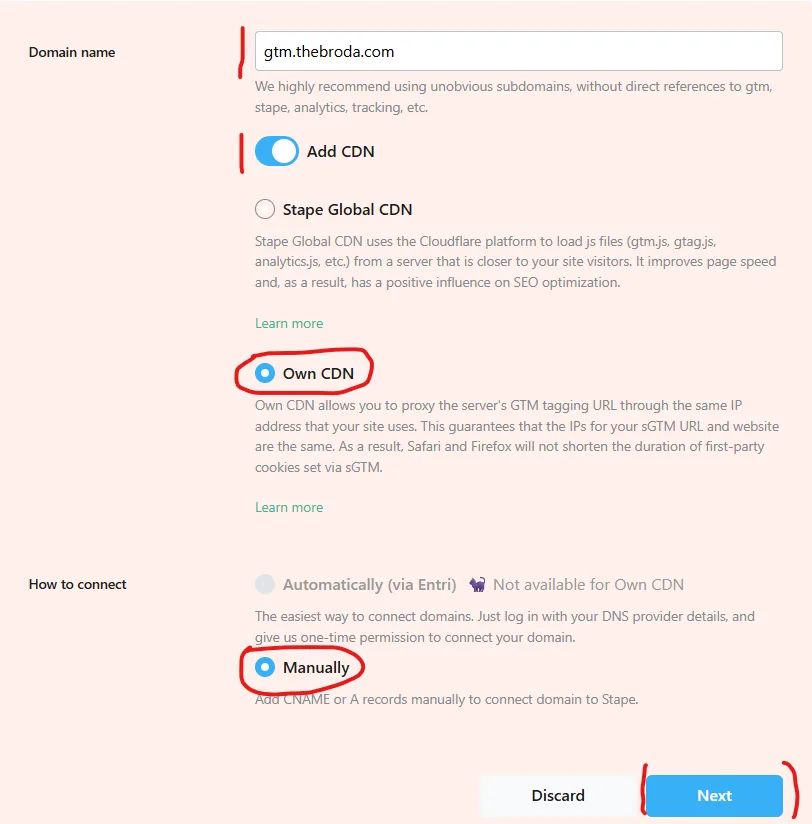
- Впиши піддомен. Stape радить нейтральну назву без слів
gtm,stape,analytics,trackingчиad, бо блокувальники відсіюють такі адреси. Підійде, наприклад,s.example.comабоgo.example.com. На наших скриншотах піддоменgtm., і так робити вже не варто. - Перемикач Add CDN за замовчуванням вимкнений. Залиш його так для варіанта А або вибери Own CDN для варіанта Б.
- У блоці How to connect вибери Automatically (via Entri)
, щоб Stape сам додав записи через твого Manually, щоб додати їх власноруч.DNS-провайдера, або
Варіант А: без CDN
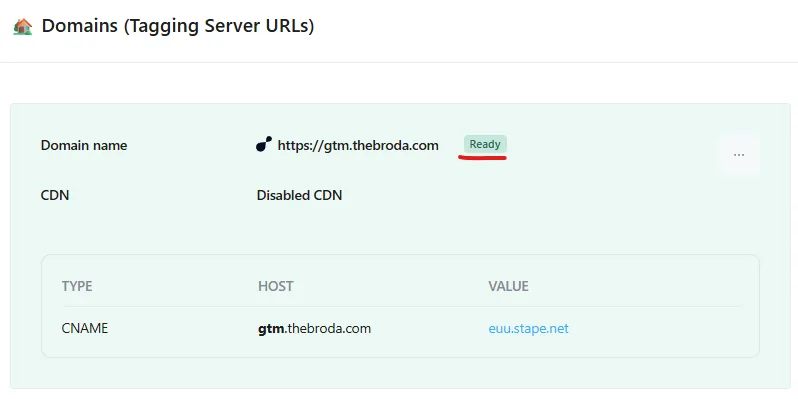
Після Next Stape покаже запис, який треба додати в DNS: тип CNAME, хост — твій піддомен, значення — адреса сервера Stape (на скриншоті euu.stape.net
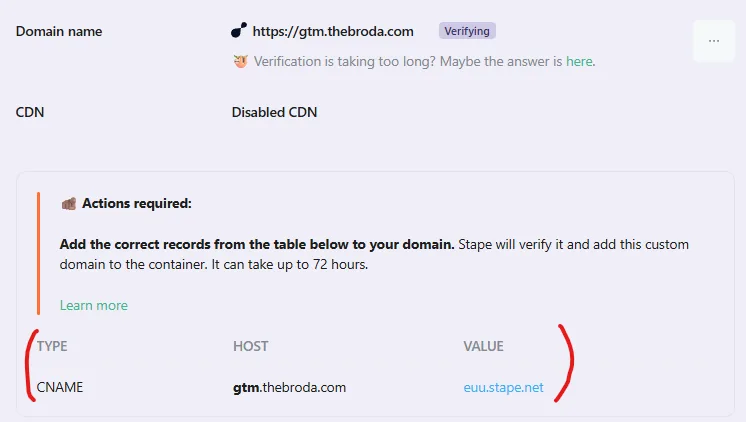
Додай запис у панелі DNS свого хостингу чи реєстратора. Залежно від панелі в полі «Ім’я» пишуть лише префікс (s) або повну адресу (s.example.com), підказка зазвичай є біля поля. TTL залиш за замовчуванням.
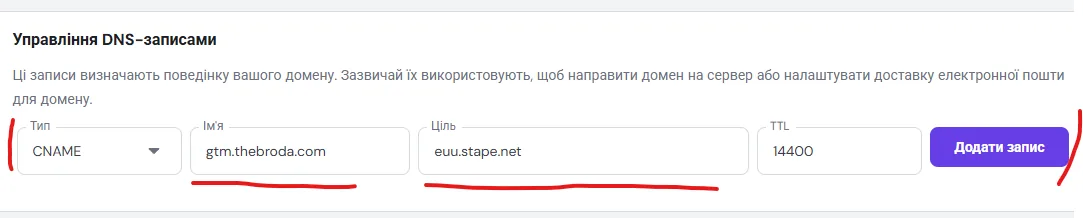
Натисни Verify. Статус зміниться з Verifying на Readyhttps://s.example.com/healthy: у відповіді має бути ok.
Варіант Б: Own CDN через Cloudflare
Якщо DNS ще не в Cloudflare, спершу перенеси його:
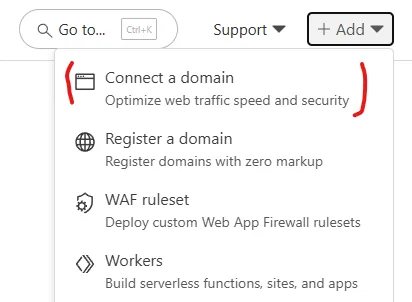
- Створи безкоштовний акаунт у Cloudflare і натисни + Add → Connect a domain.
- Впиши домен без
https://і скісної риски та вибери Quick scan for DNS records: Cloudflare сам імпортує наявні записи. На цьому ж екрані Cloudflare питає, чи блокувати AI-ботів. Це окреме рішення, на трекінг воно не впливає.
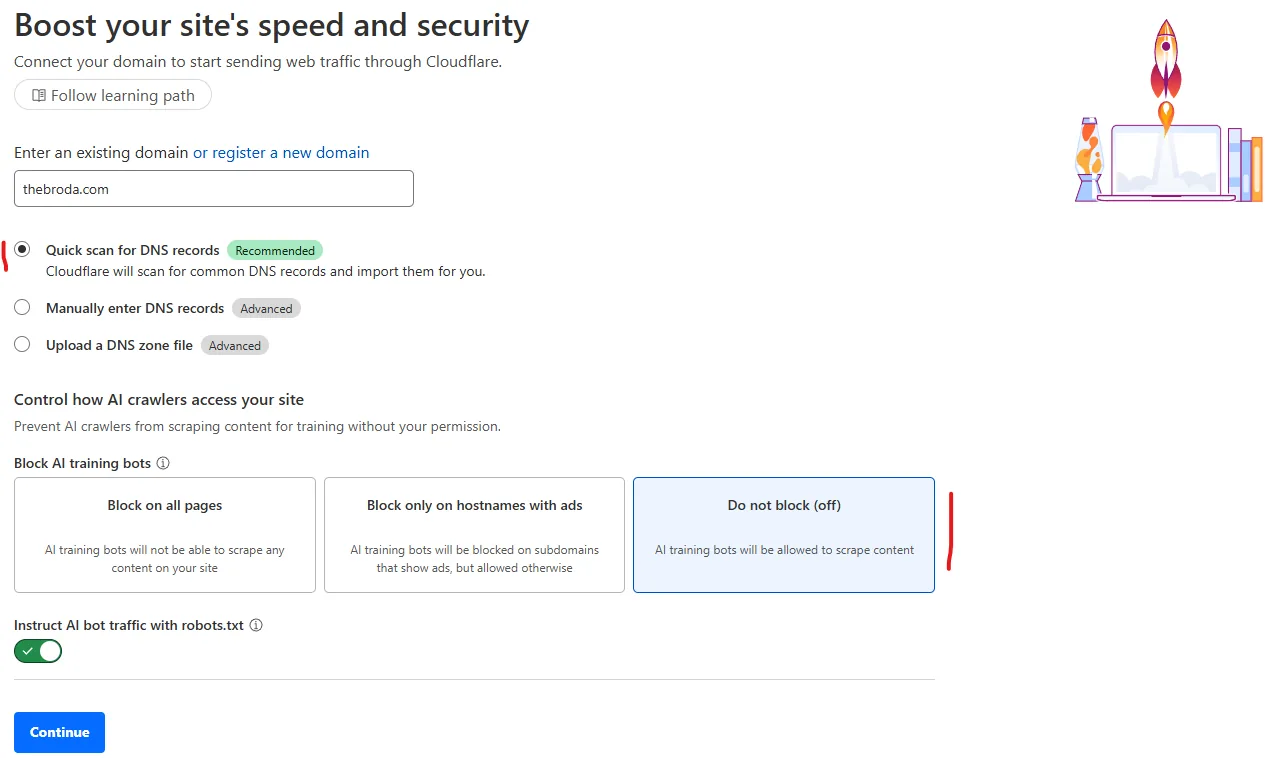
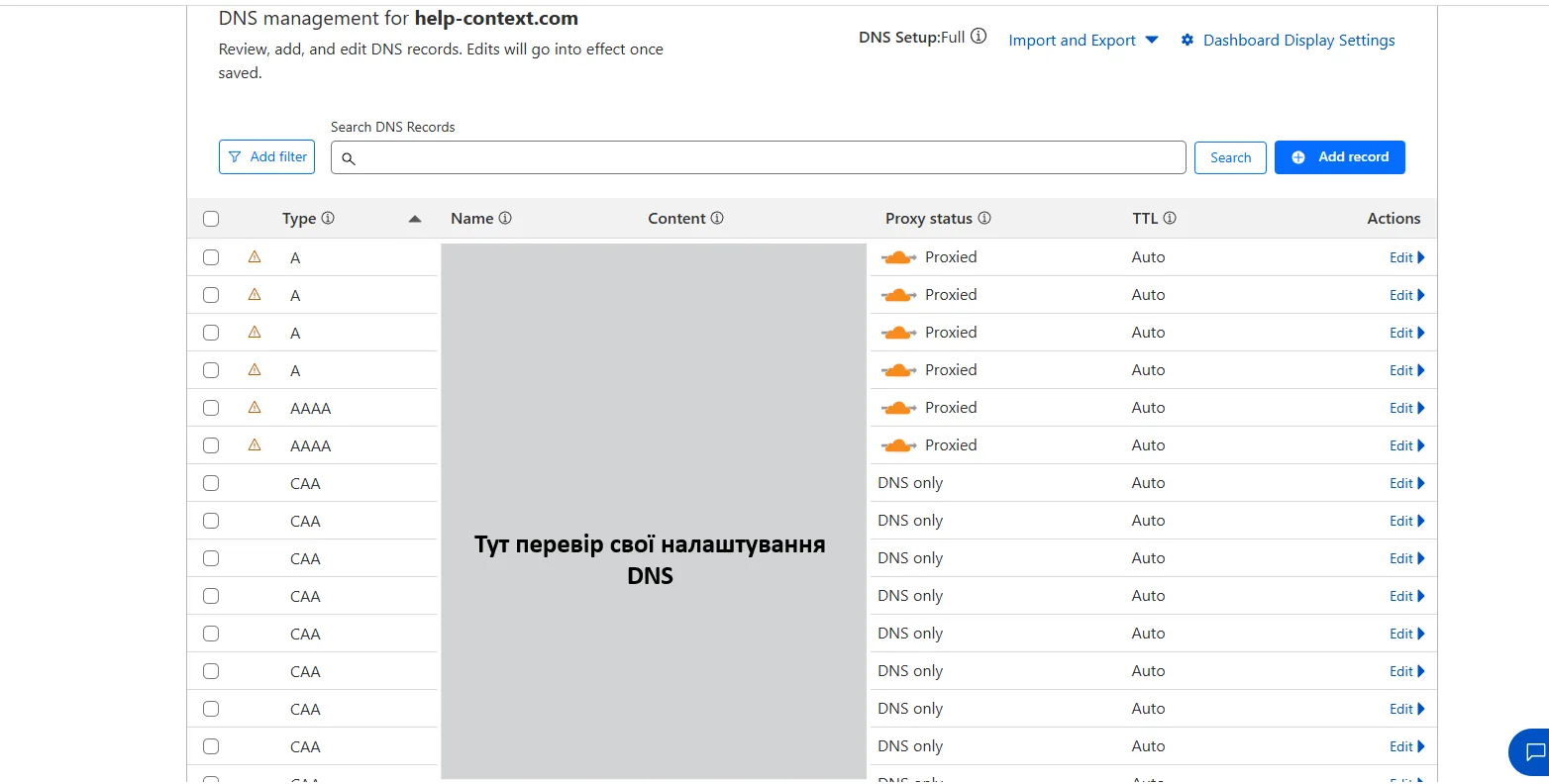
- Після Continue звір імпортовані записи з тими, що були в хостингу: A, AAAA, CNAME, MX і TXT (SPF, DKIM, DMARC). Якщо чогось бракує, додай вручну.
- Для сайту (
@іwww) і для піддомена серверного контейнера вибери Proxied (помаранчева хмарка). Для Own CDN це обов’язково. - Для пошти (MX, TXT і піддомени
mail,smtp,imap,pop,autodiscover,webmail), а також дляftpі CAA вибери DNS only (сіра хмарка). Cloudflare не проксує FTP і пошту.
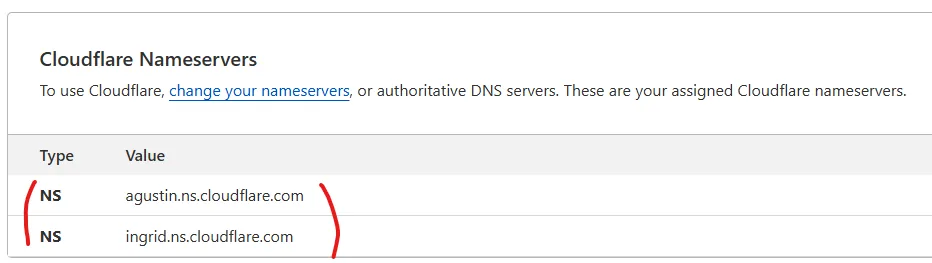
Заміни NS-сервери домену в реєстратора чи хостингу на ті, що видасть Cloudflare. Коли домен перейде, перевір, що працюють і сайт, і пошта.
Тепер у Stape додай піддомен через Add CDN → Own CDN. Спосіб підключення лише Manually: з Own CDN варіант через Entri не працює. Далі Next, додай показані записи в Cloudflare і натисни Verify.
У Cloudflare додай три правила для свого піддомена (умова: hostname contains твій піддомен):
- Configuration Rule: SSL — Full. Цей самий режим виправляє помилку ERR_TOO_MANY_REDIRECTS;
- Request Header Transform Rule: Set static, заголовок
X-From-Cdnзі значеннямcf-stape; - Cache Rule: Bypass cache.
Перевірка та сама: https://твій-піддомен/healthy має відповісти ok. Докладна інструкція — у документації Stape про Own CDN і в їхньому відео англійською.
Адреса сервера в GTM
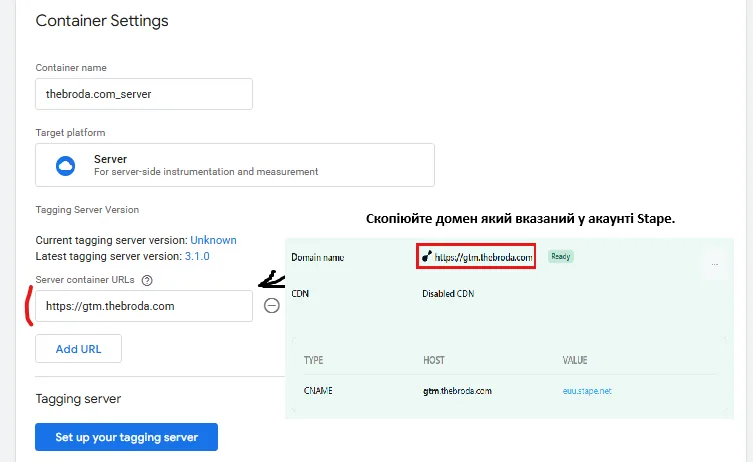
Відкрий серверний контейнер (саме серверний, не веб) → Admin → Container Settings. У полі Server container URLs (у старіших інструкціях воно зветься Tagging server URL) впиши свій піддомен, наприклад https://s.example.com, і збережи. Так GTM знатиме, з якої адреси працює сервер.
Крок 3. Google tag надсилає події на сервер
- У GA4 відкрий Admin → Data streams
→ свій Measurement ID (веб-потік і скопіюйG-XXXXXXXXXX).
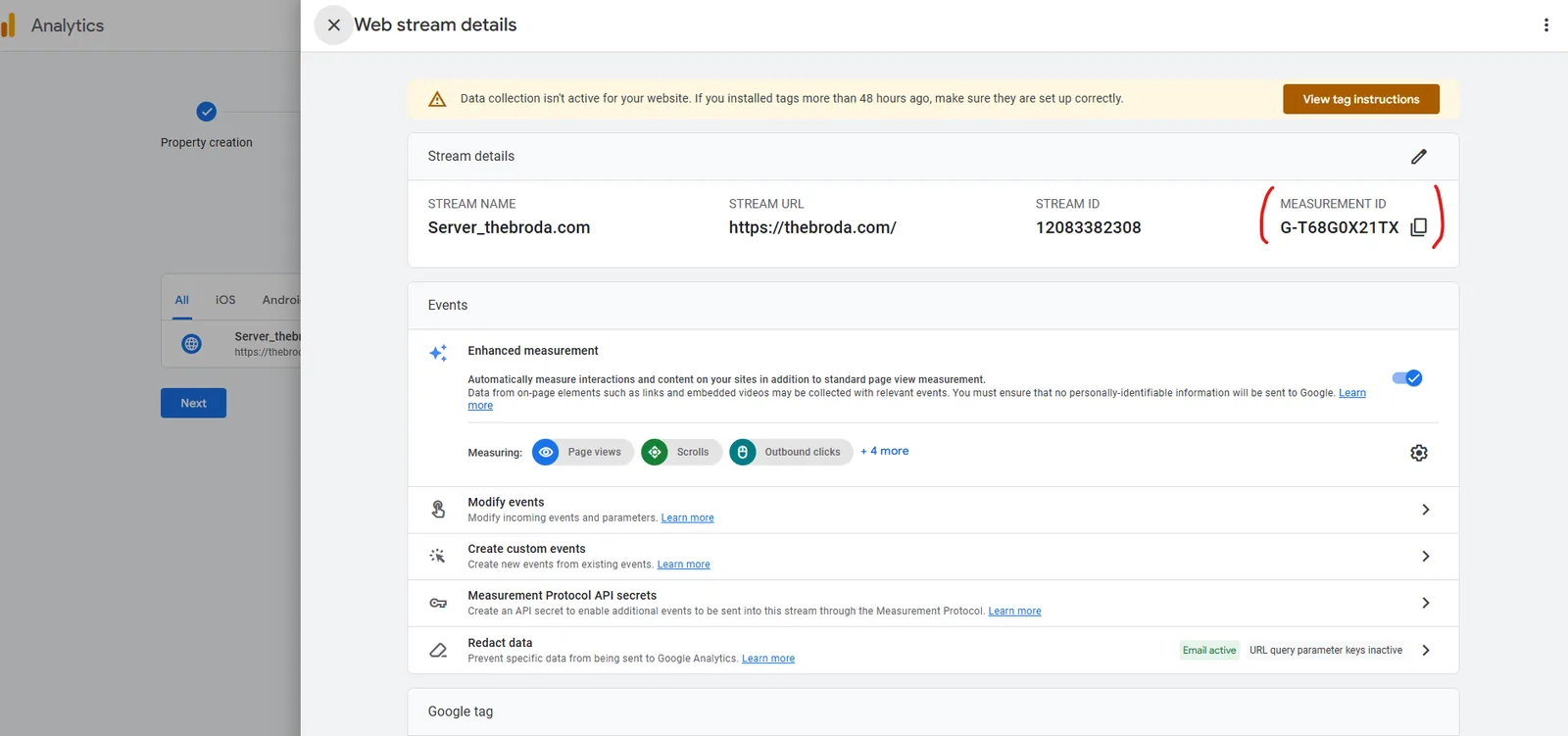
У Google Tag з цим ідентифікатором у полі Tag ID. Якщо його ще немає, створи.веб-контейнері GTM відкрий тег типу- У розділі Configuration settings додай параметр
server_container_urlзі значеннямhttps://s.example.com. - Тригер — Initialization – All Pages. Збережи тег і опублікуй контейнер (Submit → Publish).
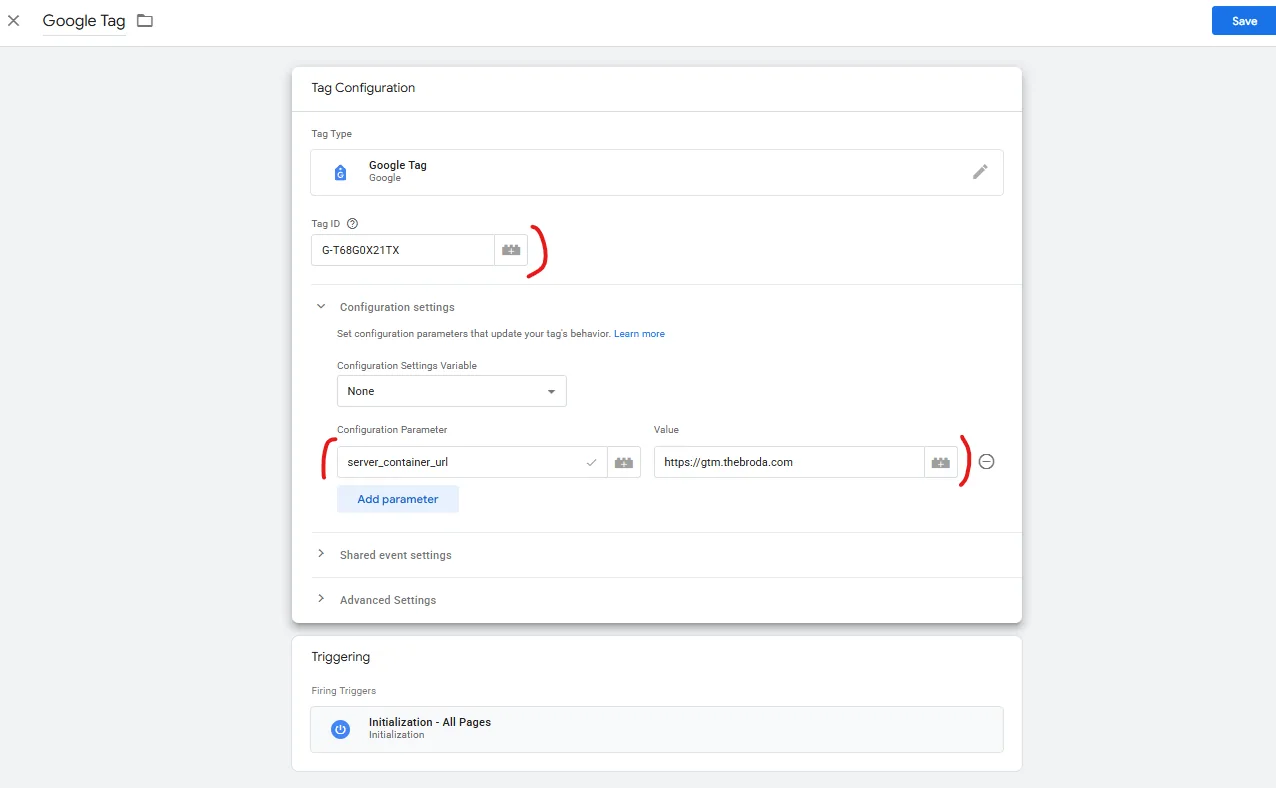
server_container_url у Google Tag.Після публікації запити GA4 підуть на s.example.com/g/collect
Крок 4. Сервер передає події в GA4
Серверний контейнер приймає події через клієнт і відправляє їх далі тегом.
- Відкрий серверний контейнер → Clients. Там має бути клієнт GA4 типу Google Analytics: GA4 (Web): GTM створює його автоматично. Якщо його немає, натисни New, вибери цей тип і назви клієнт
GA4.
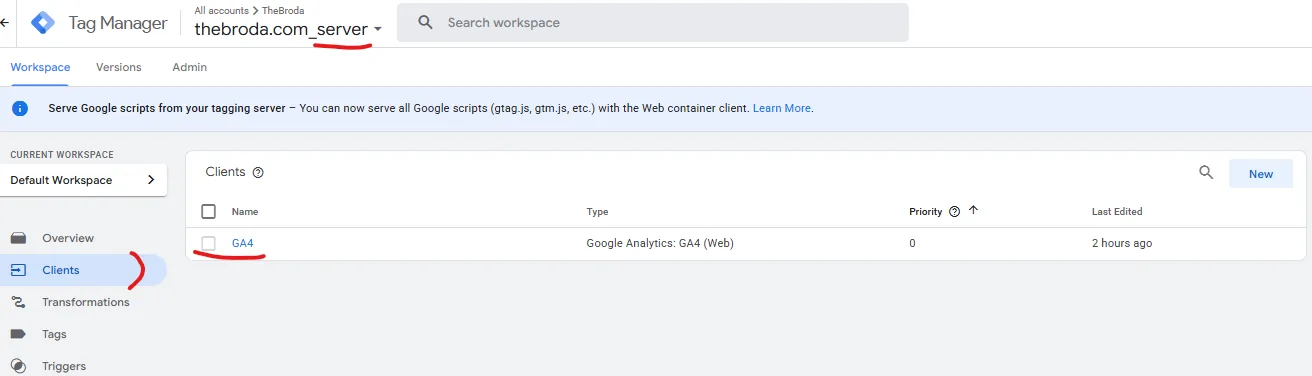
У налаштуваннях клієнта є блок Cookies and Client Identification. Поки власний домен не працює, залиш JavaScript Managed. Коли домен у статусі Ready, можна вибрати Server Managed: тоді сервер ставить власний cookie FPID, і його видно під час перевірки.
- Перейди в Tags → New і вибери тип Google Analytics: GA4. Поля можна залишити за замовчуванням: тег візьме Measurement ID і параметри з події, яка прийшла. Можна вписати ідентифікатор і вручну, як на скриншоті. API Secret для звичайної передачі подій не потрібен.
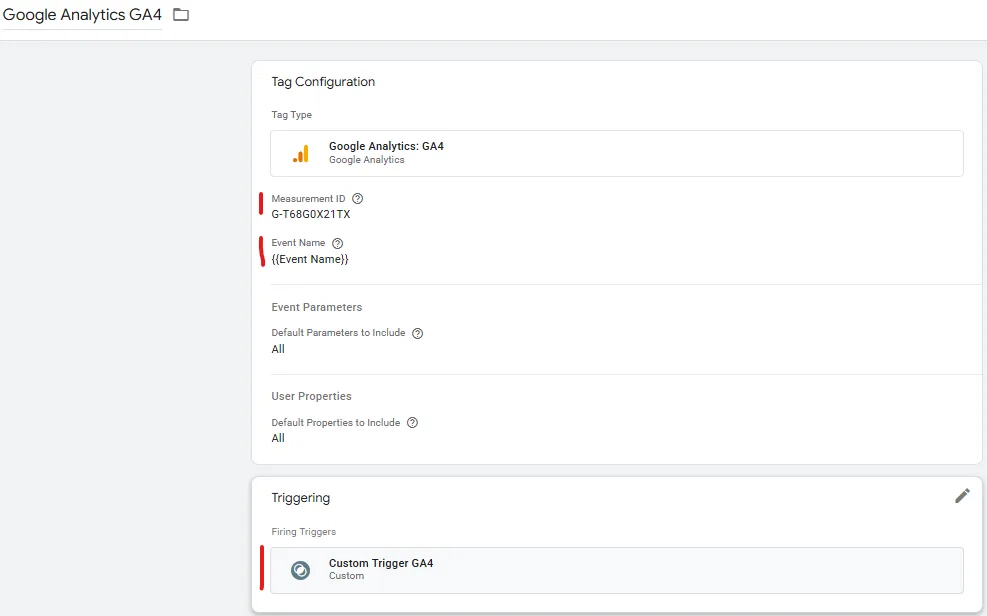
- Створи тригер: Triggers → New → тип Custom → Some Events → умова Client Name equals
GA4(або назва твого клієнта). Так тег спрацює лише на події, що прийшли через клієнт GA4. - Прикріпи тригер до тега, збережи тег (наприклад, «Forward to GA4») і опублікуй серверний контейнер: Submit → Publish.
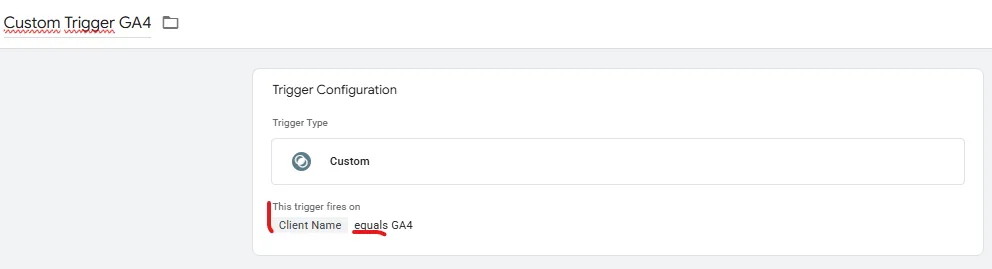
Найчастіші помилки тут — забутий тригер або інша умова замість Client Name = GA4. І не створюй кілька однакових тегів GA4: одного тега з таким тригером досить, щоб передати всі події.
Крок 5. Перевірка
Ланцюжок готовий: сайт → серверний GTM на твоєму піддомені → Google Analytics 4. Швидка перевірка займає кілька хвилин:
- у Preview серверного контейнера видно запити, що приходять від сайту, і тег GA4, який спрацював;
- у GA4 → Reports → Realtime з’являються твої перегляди сторінок;
- у браузері (F12 → Network) запити
collectідуть на твій піддомен, а не на google-analytics.com.
Часті питання
Чи потрібен server-side, якщо в мене маленький сайт?
Чи замінює server-side банер згоди?
Ні. Сервер змінює шлях, яким ідуть дані, але не правила згоди. Відвідувачам із ЄС, як і раніше, потрібен банер, а теги мають поважати їхній вибір через Consent Mode v2. Якщо людина відмовилася від cookies, сервер не повинен ставити їх замість браузера.
Чи можна обійтися без Cloudflare?
Джерела
- Stape: тарифи серверного GTM, перевірено 28.10.2026
- Stape: як додати власний домен (оновлено 21.07.2026), перевірено 28.10.2026
- Stape: How to use Own CDN (оновлено 21.10.2026), перевірено 28.10.2026
- Google: налаштування GA4 через серверний контейнер (оновлено 30.07.2026), перевірено 28.10.2026
- WebKit: обмеження cookies, створених JavaScript, до 7 днів, перевірено 28.10.2026
Налаштуємо server-side за тебе
Безкоштовно перевіримо GA4, Tag Manager і конверсії, покажемо, що виправити спершу, і за потреби переведемо трекінг на Stape. Далі працюємо з бюджетами від $1 000 на місяць.