
Короткий чек-лист
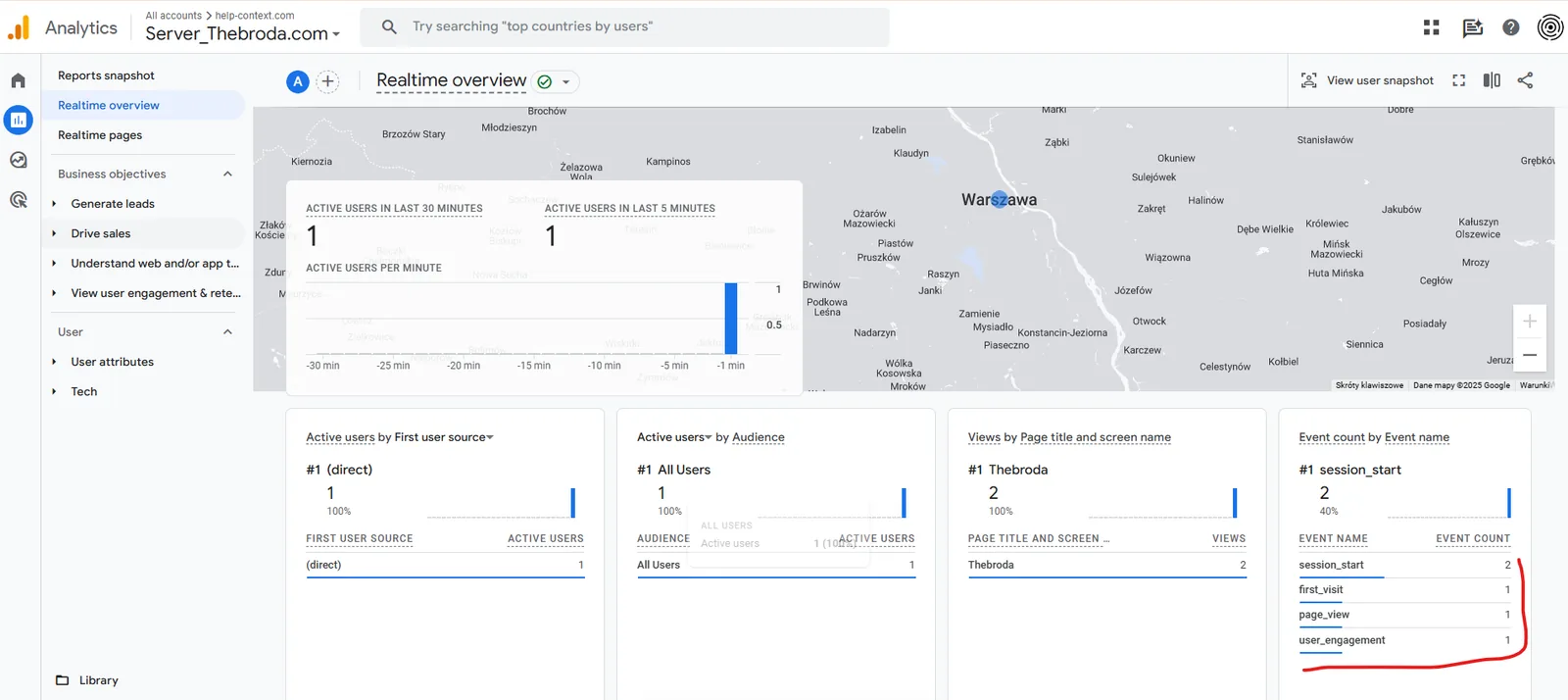
- у GA4 → Realtime видно твої перегляди сторінок і події;
сканер Stape знаходить GA4 і показує для нього метод server-side; - у вкладці Network запити GA4 (
collect) ідуть на твій піддомен, наприкладhttps://s.example.com/g/collect, або на same-origin шлях на кшталтhttps://example.com/metrics/g/collect, і отримують статус 200 чи 204; - якщо стоїть Custom Loader, GTM завантажується не з
www.googletagmanager.com, а з твого піддомена; Tag Assistant бачить один веб-контейнер, а Google tag спрацьовує на кожній сторінці.
Нижче кожну перевірку розібрано докладно.
1. Сканер Stape: найшвидша перевірка
Stape має безкоштовний Website Tracking Checker. Введи адресу сторінки й запусти перевірку. Звіт показує загальну оцінку від 0 до 100, знайдені трекери, метод, яким кожен із них передає дані, тривалість життя cookies і швидкість сторінки.
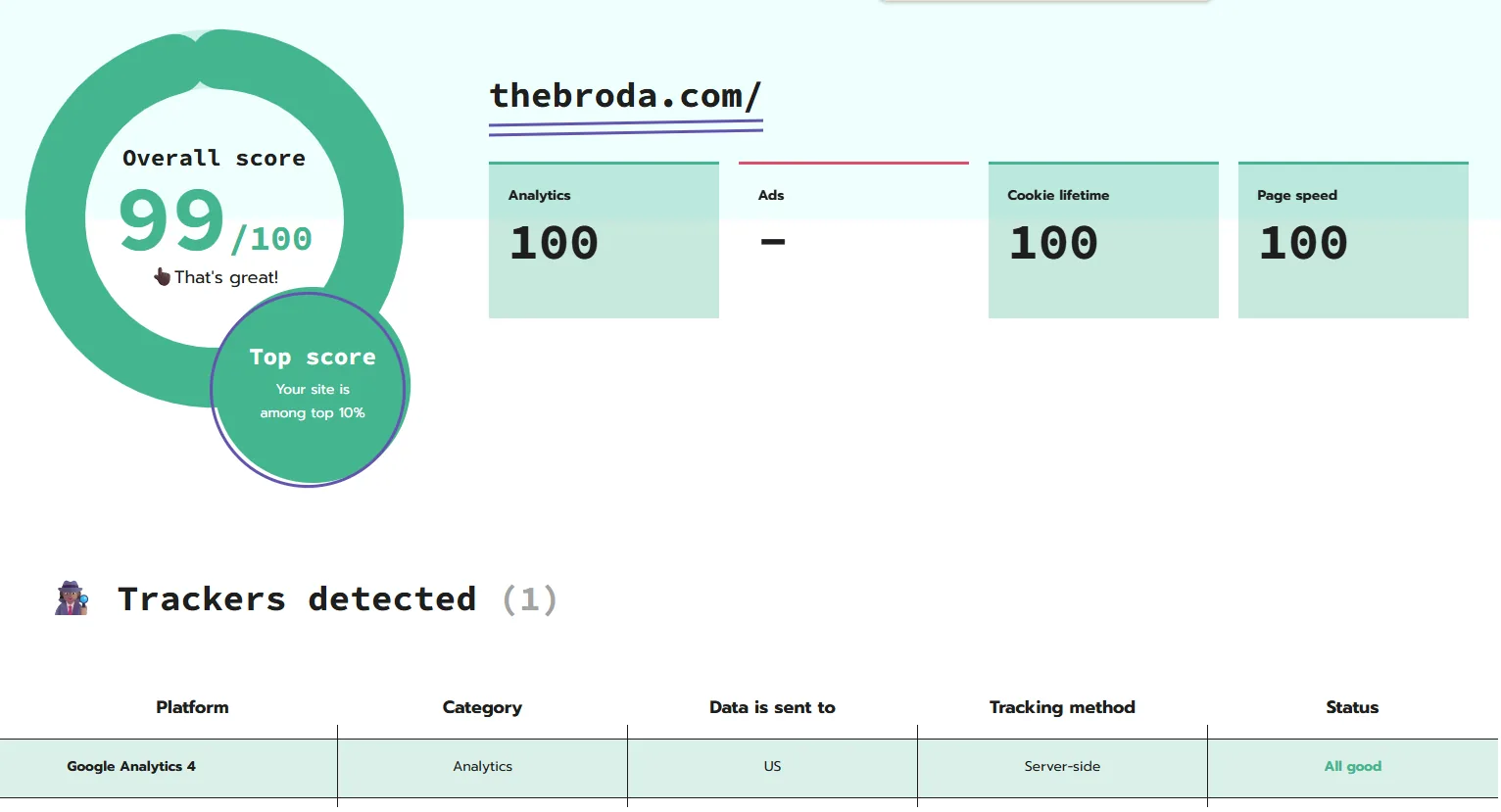
2. GA4: Realtime і DebugView
Realtime
- Відкрий у GA4 Reports → Realtime.
- В іншій вкладці зайди на сайт. Для першої перевірки вимкни блокувальник реклами.
За хвилину-дві у звіті мають з’явитися події на кшталтpage_view,session_startіuser_engagement, а на мапі — твоє місто.
DebugView
- Увімкни режим налагодження. Найпростіше запустити Preview у GTM: про нього в наступному розділі.
- Відкрий у GA4 Admin → Data display → DebugView. Раніше цей звіт був у меню Configure.
- Тут видно послідовність подій твого візиту з усіма параметрами:
page_view,session_start,user_engagementта інші.
3. Tag Assistant і Preview GTM
У Preview, введи адресу сторінки й підключися.веб-контейнері GTM натисни- Переконайся, що підхопився один контейнер, без дублів.
- Тег Google Tag має спрацювати на Initialization або Page View.
- Якщо в Google tag додано параметр
send_page_viewзі значеннямfalse, перегляд сторінки має надсилати окремий тег подіїpage_view.
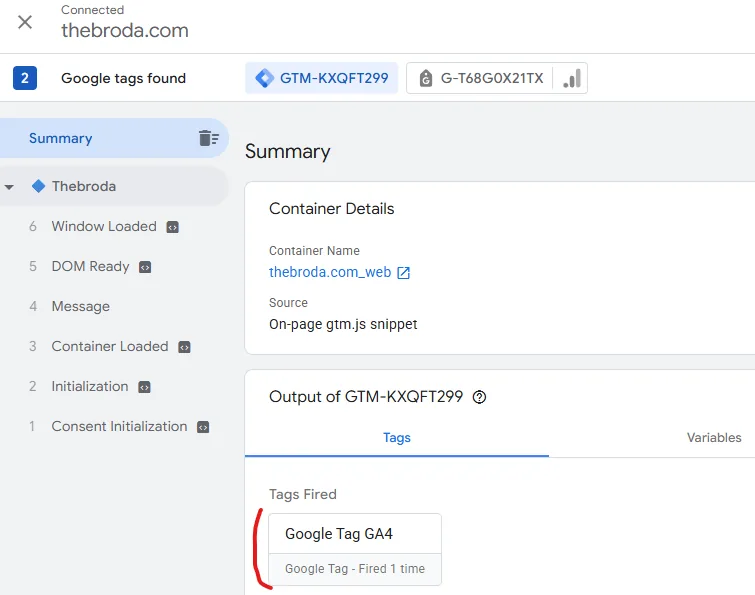
У Tag Assistant видно й те, які події надіслав тег GA4: натисни на ідентифікатор G-… у верхній панелі.
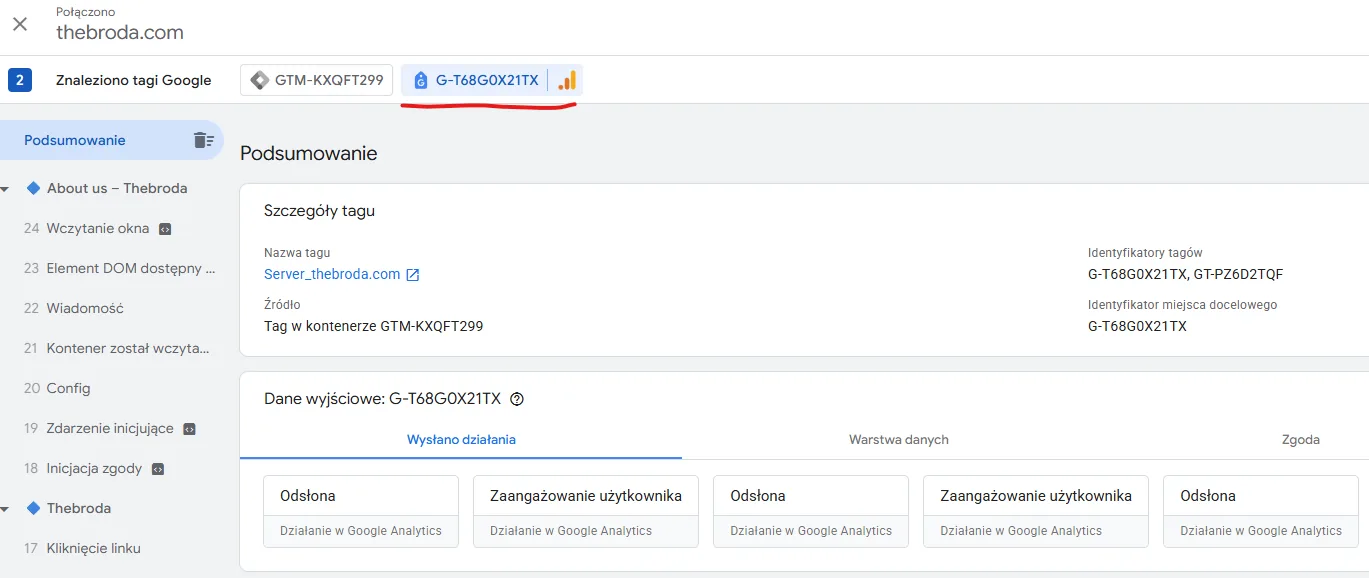
page_view, «Zaangażowanie użytkownika» — user_engagement.Запусти Preview і в серверному контейнері. Там видно кожен запит, який прийшов від сайту, клієнт, що його прийняв, і теги, які спрацювали. Якщо запитів немає, проблема ще на боці браузера.
4. Network у браузері
Це головна перевірка: вона показує, куди насправді йдуть запити.
Чи працює Custom Loader
- Відкрий сайт, натисни F12, перейди на вкладку Network і перезавантаж сторінку.
- У фільтрі введи адресу свого піддомена. Має бути запит на кшталт
https://s.example.com/<випадкова-назва>.jsзі статусом 200: це завантажувач GTM від Stape. Після нього з того самого домену завантажиться сам контейнер. - Норма — жодного запиту до
https://www.googletagmanager.com/gtm.js.
Як увімкнути завантажувач, ми пояснили в статті «Налаштування Custom Loader у Stape».
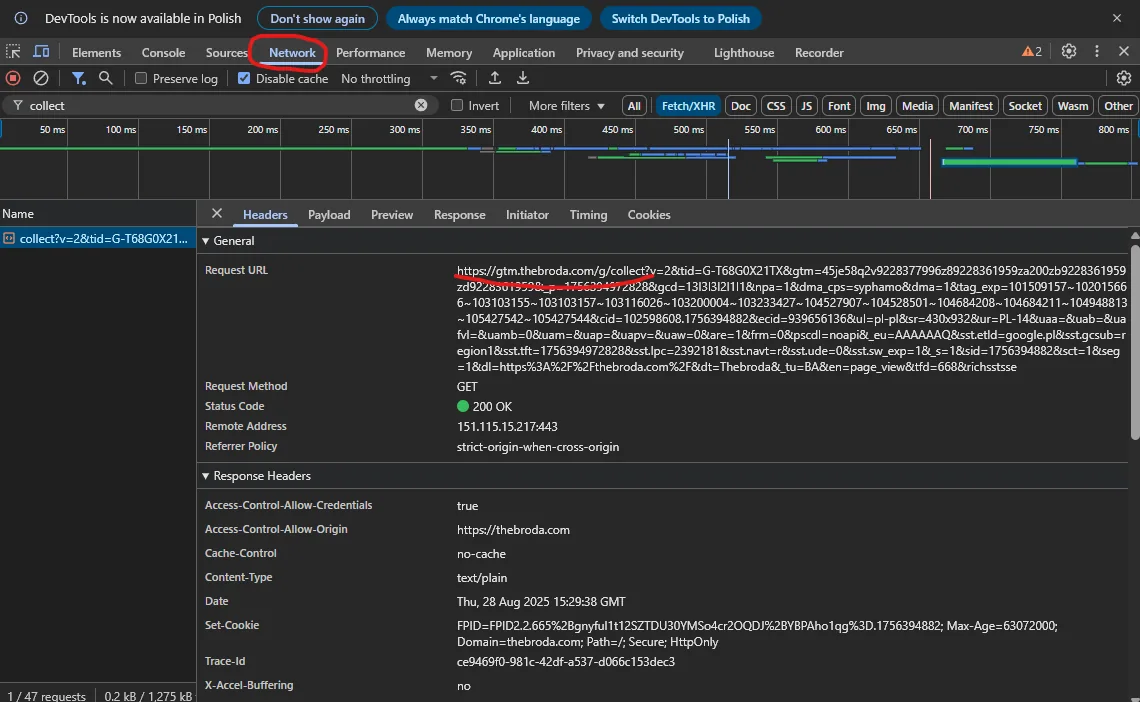
Куди йдуть події GA4
- Введи у фільтрі
collect. - Норма:
https://s.example.com/g/collect?…або, якщо налаштовано same-origin, https://example.com/metrics/g/collect?…. - Не норма:
https://www.google-analytics.com/g/collect?…. Отже, у Google tag немає параметраserver_container_urlабо піддомен не працює.
Якщо в Custom Loader увімкнено Enhanced ad blocker protection, адреси запитів GA4 виглядають зашифрованими. Це нормально: так блокувальникам складніше їх розпізнати.
collect і подивись вкладку Headers:
- Status: 200 або 204;
Access-Control-Allow-Origin Set-Cookie FPID, якщо клієнт GA4 у серверному контейнері працює в режимі Server Managed.
На вкладці Payload серед параметрів запиту знайдеш en=page_view чи en=user_engagement: це назви подій.
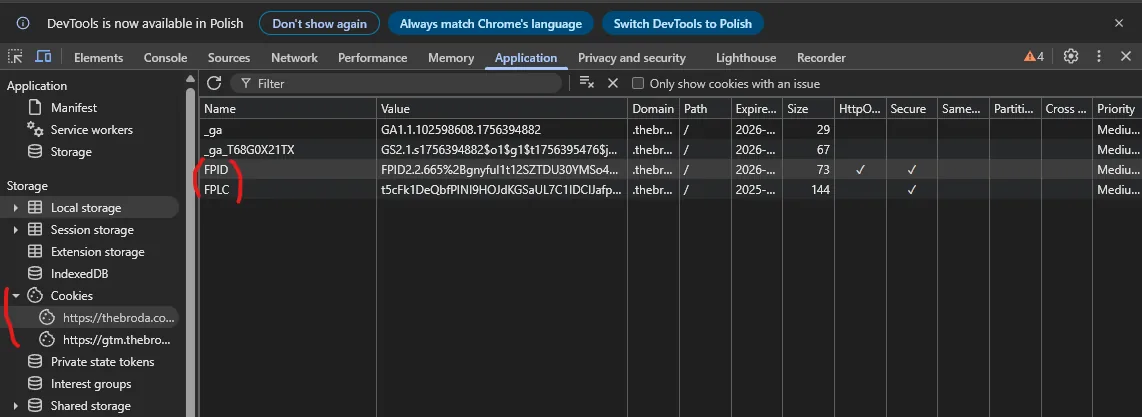
First-party cookies
У DevTools → Application → Cookies вибери домен сайту. Якщо клієнт GA4 працює в режимі Server Managed, тут будуть FPID з ідентифікатором відвідувача і допоміжний FPLC для переходів між доменами. Cookie FPID позначено HttpOnly: його ставить сервер, а не JavaScript на сторінці.
5. Логи й налаштування в Stape
У кабінеті Stape відкрий свій серверний контейнер і перевір:
- Logs: чи доходять запити від сайту. Логи є на платних тарифах: на Pro за останні 3 дні, на Business за 10 днів;
- Domains: статус піддомена має бути Ready;
Power-ups : чи вибрано правильний домен і ідентифікатор веб-контейнера.
Типові помилки й як їх виправити
| Що бачиш | Причина | Що зробити |
|---|---|---|
collect | У Google tag немає параметра server_container_url | server_container_url з адресою піддомена |
Запитів collect немає взагалі | GTM не завантажився: його блокує банер згоди або блокувальник реклами | Перевір банер: GTM має завантажуватися завжди, а теги чекати згоди через Consent Mode. Від блокувальників допомагає Custom Loader |
collect | Неправильне правило проксі на сервері чи в CDN | Перевір правила в .htaccess, Nginx або Cloudflare. У Preview серверного контейнера запит має з’являтися як вхідний |
| Події задвоюються | На сайті і стандартний код GTM, і Custom Loader, або GA4 ще й окремим gtag.js | Залиш один спосіб завантаження GTM і прибери прямий gtag.js |
Немає cookie FPID | Клієнт GA4 працює в режимі JavaScript Managed або сервер стоїть не на піддомені твого сайту | Вибери Server Managed у клієнті GA4 і перевір, що адреса сервера — піддомен саме твого сайту |
Коли перевірку пройдено
у Network запити GA4 ідуть через твій піддомен або same-origin шлях і отримують статус 200 чи 204;- GTM завантажується з твого домену, якщо стоїть Custom Loader;
- у GA4 Realtime видно твої події;
- бажано: у cookies є
FPID.
Джерела
- Stape: Website Tracking Checker, перевірено 28.10.2026
Stape: Custom Loader (оновлено 24.07.2026), перевірено 28.10.2026power-up - Stape: тарифи й тривалість логів, перевірено 28.10.2026
- Довідка Google Analytics: DebugView, перевірено 28.10.2026
- Google: клієнт GA4 і режими Cookies and Client Identification (оновлено 30.07.2026), перевірено 28.10.2026
Перевірка не сходиться?
Безкоштовно подивимося твій GA4, Tag Manager і серверний контейнер і скажемо, що виправити спершу. Далі працюємо з бюджетами від $1 000 на місяць.