
Що знадобиться
- сайт на WordPress з WooCommerce;
ресурс Google Analytics 4 з веб-потоком; - контейнер Google Tag Manager;
- плагін, який записує дії покупців у
dataLayer. Ми використовуємо безкоштовний GTM4WP: станом на жовтень 2026 року в нього понад 700 тисяч встановлень, і він підтримує ecommerce-події GA4 для WooCommerce, зокрема блоки кошика й оформлення замовлення.
Крок 1. GA4 і Google Tag Manager
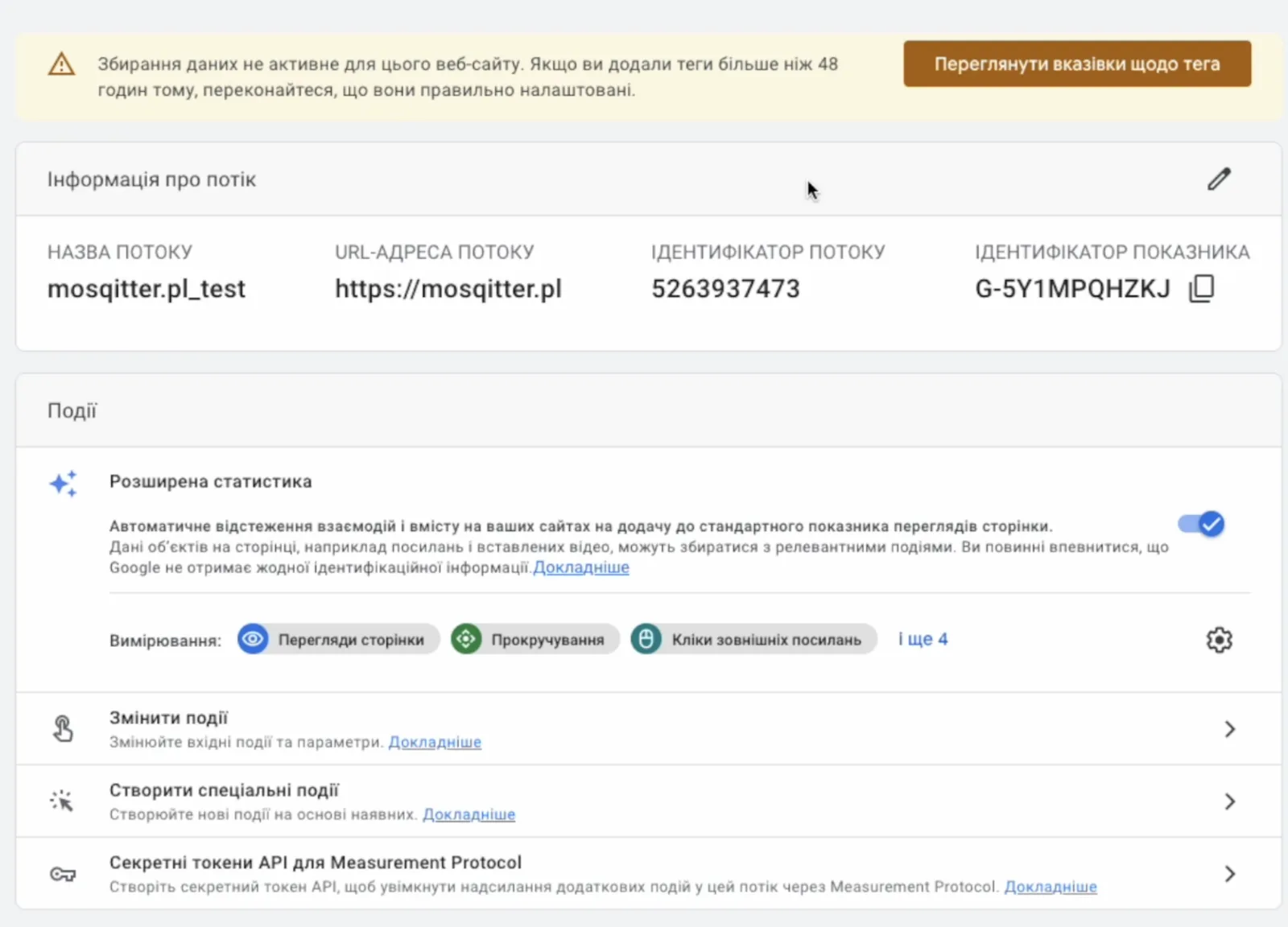
- У Google Analytics
створи ресурс і Measurement ID (ідентифікатор показника) форматувеб-потік для адреси магазину. У деталях потоку скопіюйG-XXXXXXXXXX.
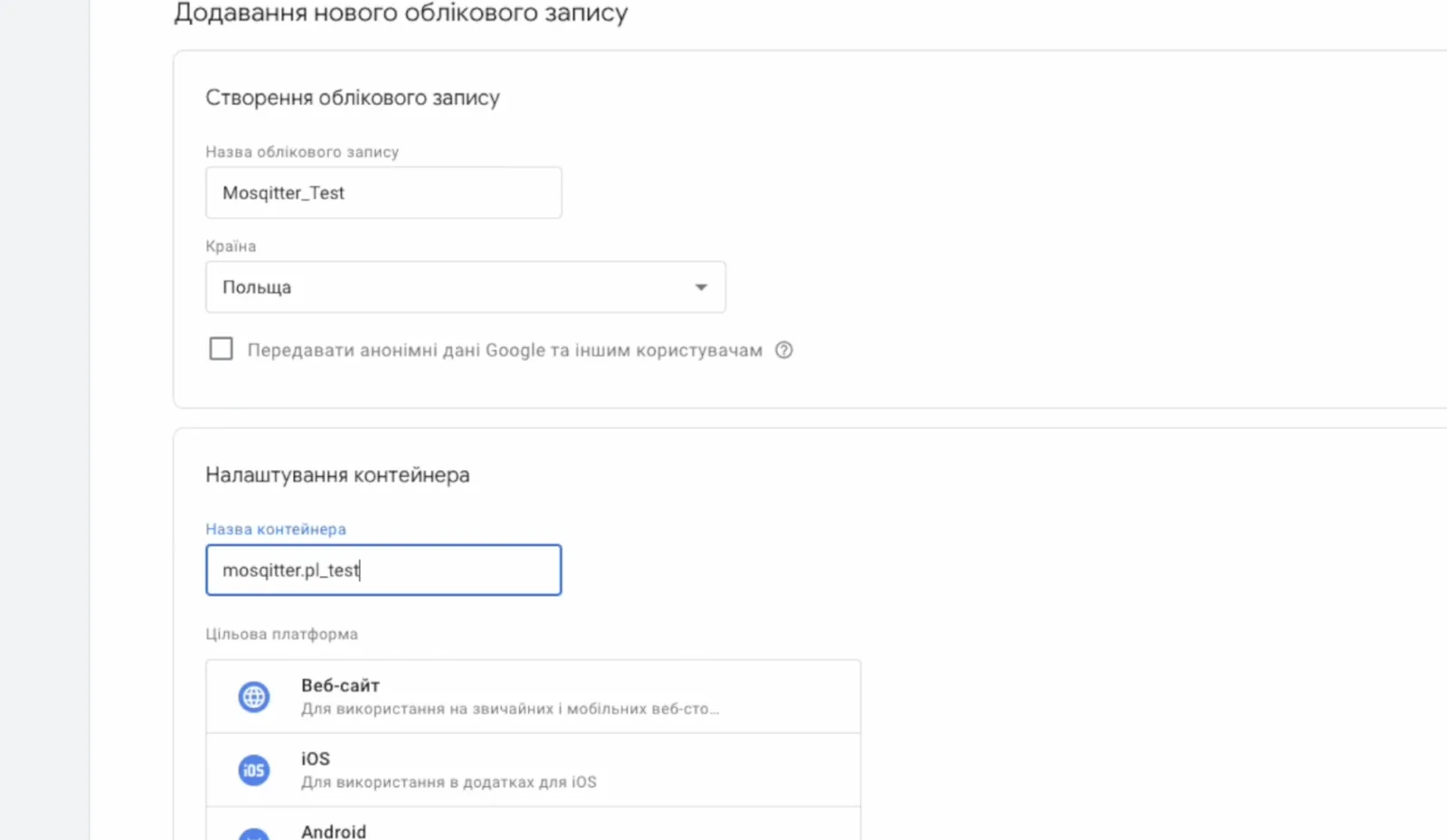
- У Google Tag Manager
створи акаунт і контейнер для сайту: назва, країна, платформа «Веб-сайт».
- У GTM створи тег Google Tag: у полі Tag ID вкажи свій
G-…, тригер — Initialization – All Pages. Збережи й опублікуй контейнер (Submit). У 2023 році для цього був окремий тип тегу «Google Analytics: конфігурація GA4», тепер його замінює Google Tag.
Код GTM на сторінки вставить плагін на наступному кроці, тож редагувати header.php теми не потрібно: такі зміни зітруться з оновленням теми. Якщо ти вже вставив код вручну, вимкни вставку коду в плагіні, бо два коди GTM дають подвійні події.
Крок 2. GTM4WP і WooCommerce
- У WordPress відкрий Plugins → Add New, знайди GTM4WP, встанови й активуй.
- Відкрий Settings → Google Tag Manager. На вкладці General впиши ідентифікатор контейнера
GTM-XXXXXXX. Перемикач Container code ON/OFF залиш увімкненим, якщо код GTM ніде більше не вставлено. - На вкладці Integration вибери WooCommerce, увімкни
Track і збережи зміни.e-commerce
Які події потрапляють у dataLayer
Після цього на сторінках товарів, у кошику, на оформленні й на сторінці подяки плагін записує дії покупців у dataLayer
| Подія | Коли спрацьовує |
|---|---|
view_item | перегляд сторінки товару |
select_item | клік по товару в списку чи категорії |
add_to_cart | додавання в кошик |
remove_from_cart | видалення з кошика |
view_cart | перегляд кошика |
begin_checkout | початок оформлення замовлення |
add_shipping_info, add_payment_info | вибір доставки й оплати |
purchase | сторінка подяки після замовлення |
Ось як приблизно виглядає подія покупки в dataLayer. Перший рядок очищує дані попередньої події, щоб вони не змішалися:
dataLayer.push({ ecommerce: null });
dataLayer.push({
  event: 'purchase',
  ecommerce: {
    transaction_id: '10457',
    value: 249.00,
    currency: 'PLN',
    items: [{ item_id: 'SKU-123', item_name: 'Назва товару', price: 249.00, quantity: 1 }]
  }
});
Головне тут — transaction_id (обов’язковий для покупок), value разом із currency і масив items з товарами. Номер замовлення й суми в прикладі умовні.
Крок 3. Тег події GA4 у GTM
- Тригер. Triggers → New → тип Custom Event. У полі Event name впиши
view_item|select_item|add_to_cart|remove_from_cart|view_cart|begin_checkout|add_shipping_info|add_payment_info|purchaseі познач Use regex matching. Спрацювання — All Custom Events. - Тег. Tags → New → тип Google Analytics: GA4 Event. У полі Measurement ID вкажи свій
G-…, у полі Event Name — вбудовану змінну{{Event}}. Тоді в GA4 піде та сама назва події, що й уdataLayer. - Розгорни More Settings → Ecommerce, познач Send Ecommerce data і вибери джерело Data Layer.
- Прикріпи тригер із пункту 1, збережи тег і опублікуй контейнер.
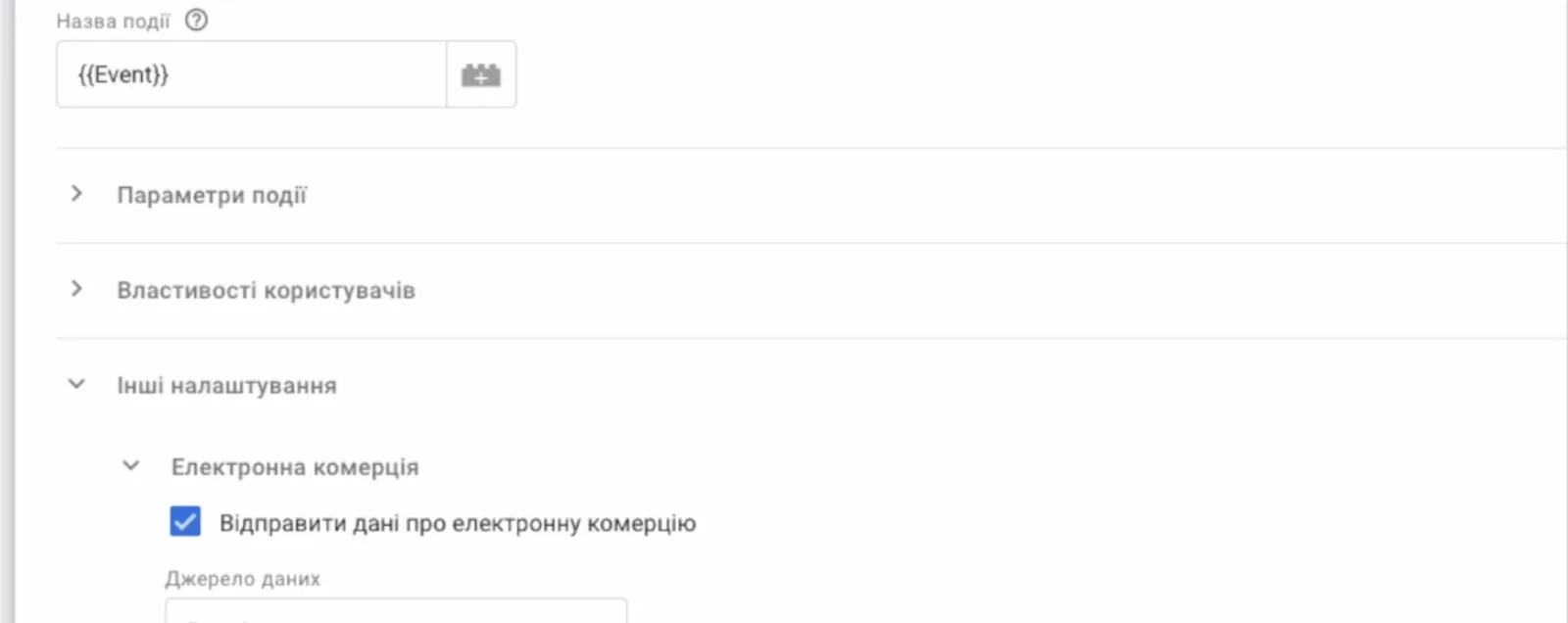
dataLayer і галочка «Відправити дані про електронну комерцію». Скриншот 2023 року, інтерфейс GTM українською.У GA4 перевір, що подію purchase позначено як ключову: Admin → Data display → Events. Раніше ключові події називалися конверсіями, Google перейменував їх у 2024 році.
Крок 4. Перевірка
- Запусти Preview у GTM і пройди шлях покупця: товар, кошик, оформлення. У Tag Assistant біля кожної події (
view_item,add_to_cart,begin_checkout) має спрацювати тег події GA4. На вкладці Data Layer видно об’єктecommerceз товарами, сумою й валютою. - Відкрий GA4 → Admin → Data display → DebugView. Тут ті самі події з усіма параметрами.
- Зроби тестову покупку: дешевий товар, тестовий спосіб оплати чи купон. Подія
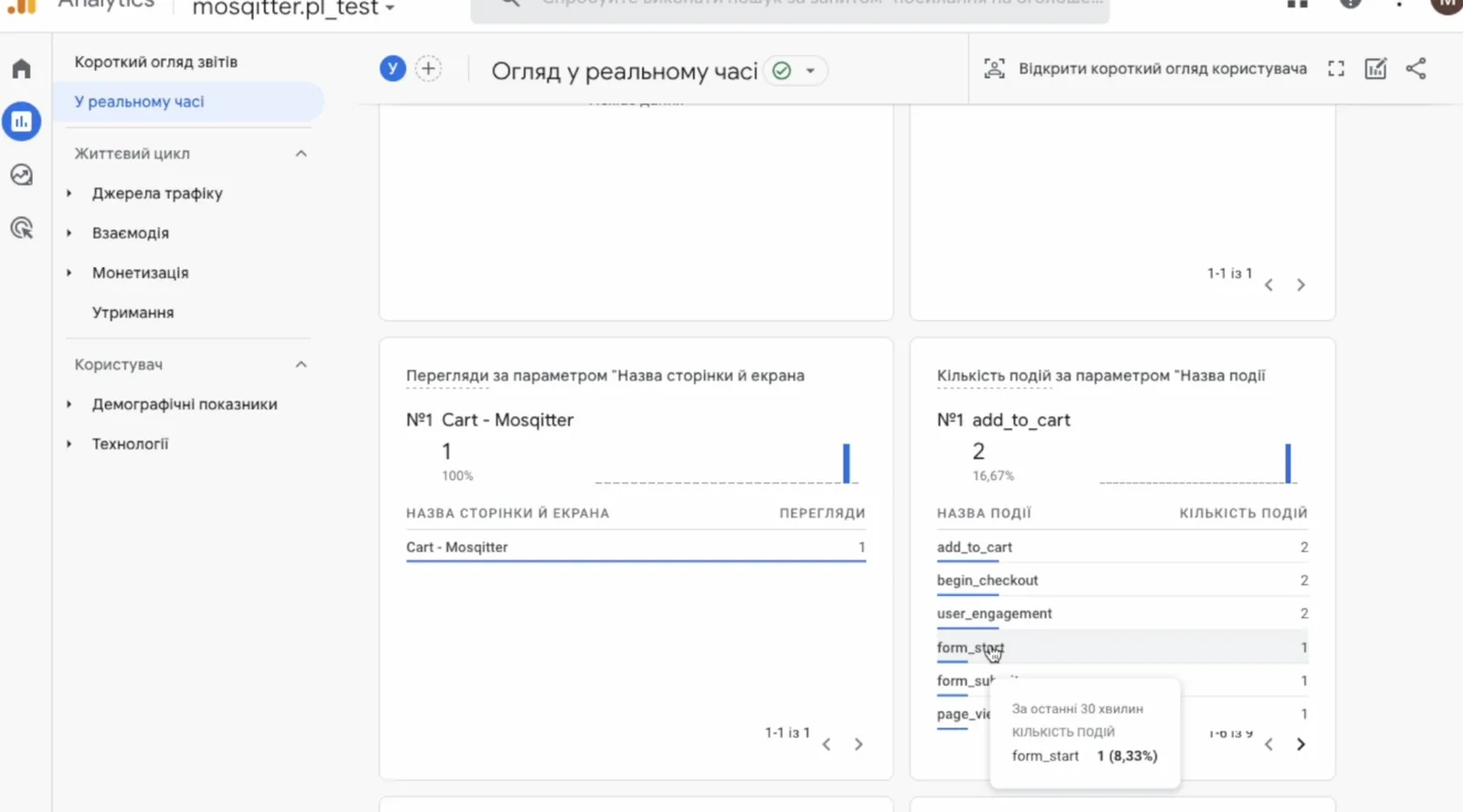
purchaseмає прийти зtransaction_idі сумою. - У звіті Realtime
події з’являються за хвилину-дві. Звіти розділу «Монетизація» оновлюються повільніше: дані можуть з’явитися лише задобу-дві.
Типові помилки
- Два коди GTM. Код у темі й код від плагіна дають подвійні події й подвійний дохід. Залиш один.
- Сума без валюти. Передавай
currencyразом ізvalue, інакше GA4 може не порахувати дохід. - Повтор покупки. Якщо покупець оновлює сторінку подяки,
purchaseможе надіслатися ще раз. Унікальнийtransaction_idдопомагає відсіяти такі дублі. - Старий формат подій. Плагіни й шаблони часів Universal Analytics пишуть події в іншому форматі, і GA4 їх не читає. Потрібен формат GA4 з масивом
items. - Немає згоди. У ЄС частина відвідувачів відмовляється від cookies, тож GA4 бачить не всі покупки. Як законно повернути частину цих даних, ми розповіли в статті «Відстеження конверсій у GA4».
Що далі
Джерела
- WordPress.org: плагін GTM4WP (версія 2.0.6, оновлено 12.10.2026), перевірено 28.10.2026
- Google: вимірювання ecommerce у GA4 (оновлено 14.10.2026), перевірено 28.10.2026
- Довідка Google Analytics: DebugView, перевірено 28.10.2026
Налаштуємо ecommerce у GA4 для твого магазину
Безкоштовно перевіримо GA4, Tag Manager і події магазину й покажемо, де губляться продажі. Далі працюємо з бюджетами від $1 000 на місяць.